
WordPressを利用するには、管理者として登録メールアドレスが必要になります。
デフォルト(初期設定)のWordPressの登録メールアドレスは、WordPressをインストールした時に設定したメールアドレスになっています。
インストール時に設定した管理者メールアドレスは、変更することが可能です。
ここではその変更方法について解説していきます。
管理者登録メールアドレスの変更手順
WordPressダッシュボード(管理画面)にログインします。
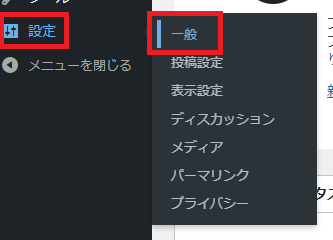
画面左側にあるメニュー一覧の「設定」から、「一般」をクリックします。
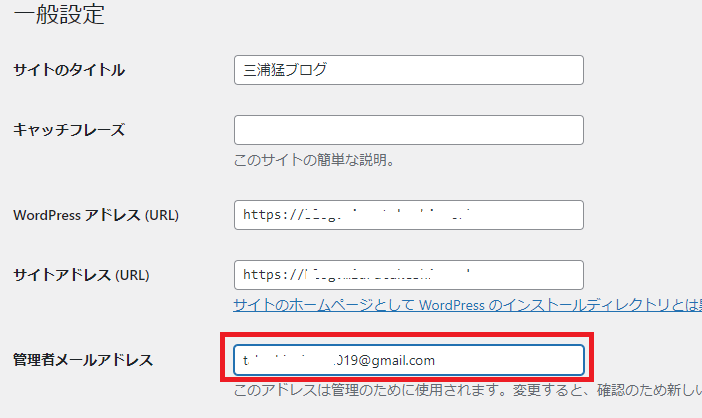
1. 管理者メールアドレス欄に変更する新しいメールアドレスを入力
赤枠の箇所に、変更したいメールアドレスを入力します。
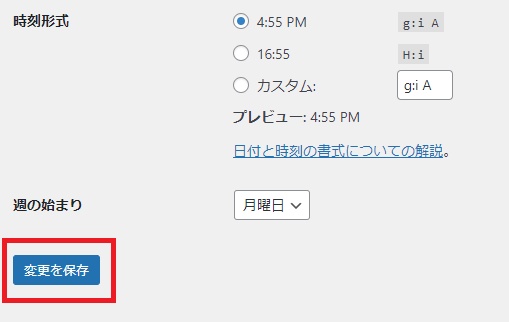
変更後、忘れずにページ下部にある「変更を保存」ボタンをクリックします。
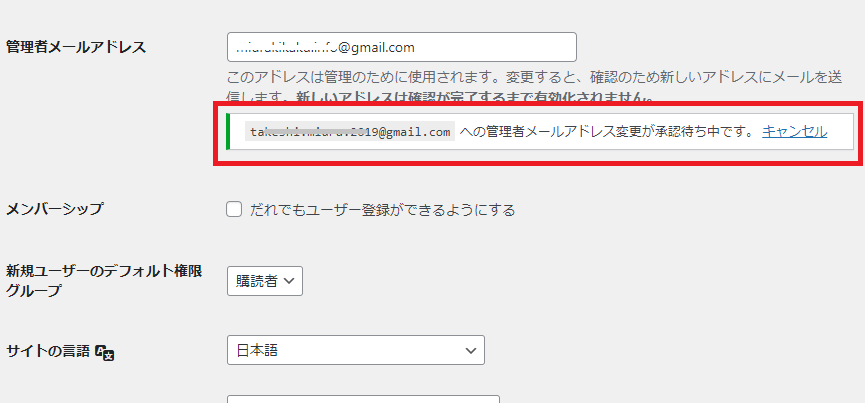
2. 管理者メールアドレスの表示画面を確認する
以前のWordPress(Ver 4.9以前)では、ここまでの作業過程で簡単に登録メールアドレスの変更ができました。
ですが、この簡易的な変更方法では、仮にハッキングなどされた場合、簡単に管理者アドレスを外部者に変更が可能になります。
その結果、セキュリティ管理が厳しくなり、新しく設定するメールアドレス宛に変更のための承認メールが届くようになり、そのメールを承認しない限り変更できないようになりました。
必然的な措置だと思います。
3. 変更確認メールを承認する
新たに設定したメールアドレス宛に、「 新規管理用メールアドレス」ごいう件名で、以下のような変更確認の承認メールが届きます。
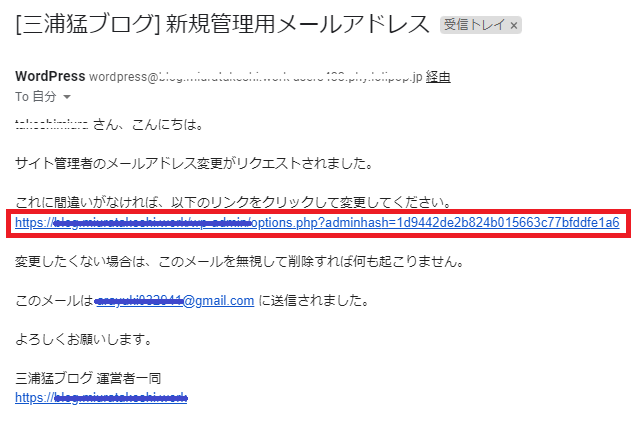
メールに記載している、赤枠内のリンクをクリックすることで変更が完了します。
4. 元のメールアドレスに変更メールが届く
無事に管理者メールアドレスの変更が完了すると、変更前のメールアドレスに「管理者メールアドレスが変更されました」という件名で、以下のようなメールが届きます。
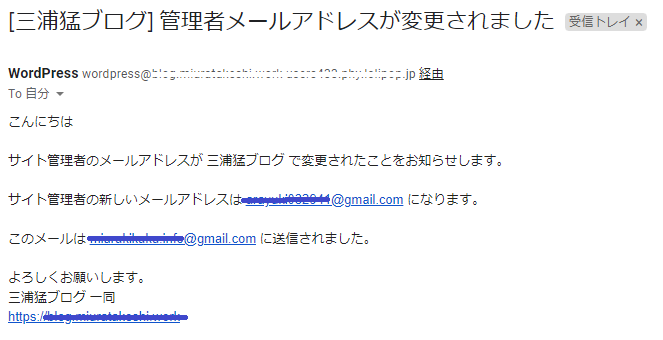
これにて、管理者メールアドレスの設定変更は完了です。
変更確認メールが届かない場合は迷惑メールフォルダなどを確認
WordPressから届くメールは、稀に迷惑メールフォルダに格納される場合があります。
また、Gmailでは「プロモーション」に振り分けられることもあります。
承認メール本文内にあるリンクをクリックしない限り管理者登録メールアドレスは変更できません。
変更したのに受信トレイにメールが届かない場合、迷惑メールフォルダやプロモーションを確認するようにしてみてください。