6.9リリースを機に「正しい更新手順」を身につけよう
三浦企画・三浦です。
先日、WordPressの最新バージョン 6.9 がリリースされました。
今回はWordPress本体に大きな変更がある「メジャーアップデート」になります。(Ver 6.8.3 → 6.9)

今回もデザイン機能やブロックエディタの強化、内部パフォーマンスの向上などのアップデートが盛り込まれています。
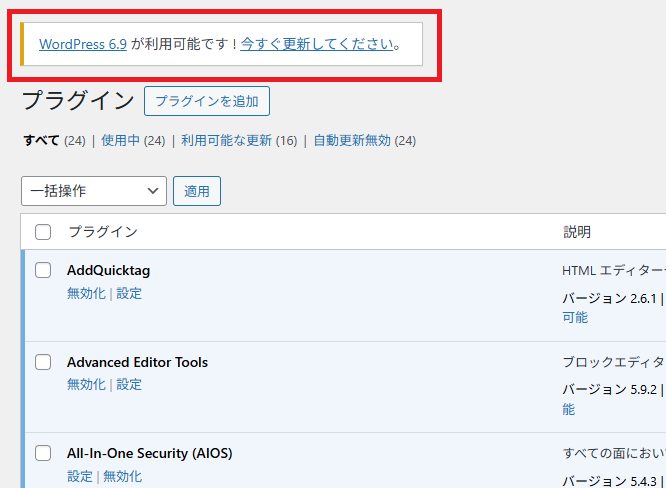
そして、WordPressのダッシュボードを開くと「WordPress 6.9 が利用可能です!今すぐ更新してください」というお馴染みの警告が表示されています。(自動アップデートを設定してある場合を除く)
しかしここで、注意しなければいけないことがあります。
「今すぐ更新してください」をすぐ押さないでください
WordPressのアップデートは、「恩恵」と「リスク」がセットでついてくる作業です。
アップデートをすることで、
・セキュリティ強化
・新機能の追加
・操作性の向上
・表示速度の改善
など、多くのメリットがあります。
ですが反対に……、
・サイトのデザインが崩れる
・プラグインが動かなくなる
・真っ白な画面になる(いわゆる「ホワイトアウト」)
・エラーが出てサイトが表示されなくなる
・管理画面に入れなくなる
こうしたトラブルが一定の確率で起こる可能性があります。
特に、WordPress本体に大きな変更がある「メジャーアップデート」(今回の6.9など)の際は要注意。
そのため、警告が表示されたからといって、「今すぐ更新」ボタンを勢いで押すのはNGです。
では、どんな点に気を付ければ安全にアップデートできるのでしょうか?
① 必ずバックアップを取ってから作業する
WordPressアップデートの基本は、「更新前のバックアップ」です。
もしアップデート後に不具合が起きても、バックアップがあれば元に戻せます。
バックアップのポイントは2つ。
(1)データベースのバックアップ
記事・設定・コメントなどが含まれる大事な部分。
(2)ファイルのバックアップ
画像・テーマ・プラグインなどの実体部分。
両方を保存して初めて完全なバックアップです。
バックアップには、
・サーバー側の自動バックアップ機能
・Updruftplus、BackWPup などのプラグイン
・サーバーパネルでの手動バックアップ
などがありますが、とにかく 「確実に復元できる形」で残すことが大前提です。
② プラグインの互換性チェックをする
WordPressが新しくなると、古いプラグインとの相性が悪くなることがあります。
特に注意すべきは、
・長期間更新されていないプラグイン
・海外製の古いプラグイン
・特殊な機能を持つプラグイン
・過去にエラーや不具合を起こした経験があるプラグイン
これらはアップデートで急に動かなくなる可能性があります。
▼ チェックするべき点
・「最終更新」がいつになっているか?
・「対応バージョン」が6.9に追いついているか?
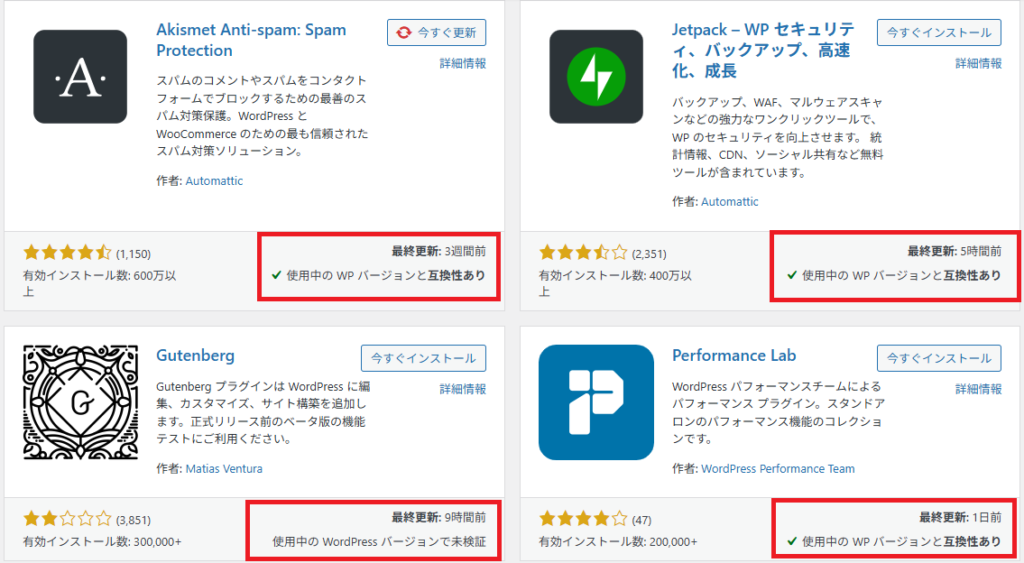
「使用中のWordPressバージョンで未検証」となっている場合は、アップデートを急がずに様子を見ることが正解です。
③ テーマが古い場合は特に要注意
WordPressテーマは「サイトの骨組み」になります。
テーマが新バージョンに対応していない場合、次のような問題が発生します。
・デザインが崩れる
・メニューが表示されない
・ウィジェットが消える
・ブロックが正常動作しない
テーマは特に慎重にチェックしましょう。
▼ 注意すべきタイプのテーマ
- ずっと更新されていないテーマ
- フリー配布の古いテーマ
- 独自カスタマイズを施しすぎているテーマ
- 制作会社が既に更新を止めているテーマ
少しでも不安がある場合は、アップデート前に制作者に相談するのが安全です。
また、更新もされない古いテーマを使用されている場合は、最新のテーマを使用してのリニューアルがお勧めです。
④サーバーのPHPバージョンもチェックする
意外と見落としがちなのが PHPバージョンの問題です。
WordPress6.9で推奨されているPHPバージョンを満たしていないと、アップデート後に不具合が起きることがあります。
PHPはレンタルサーバーの管理画面から変更できます。
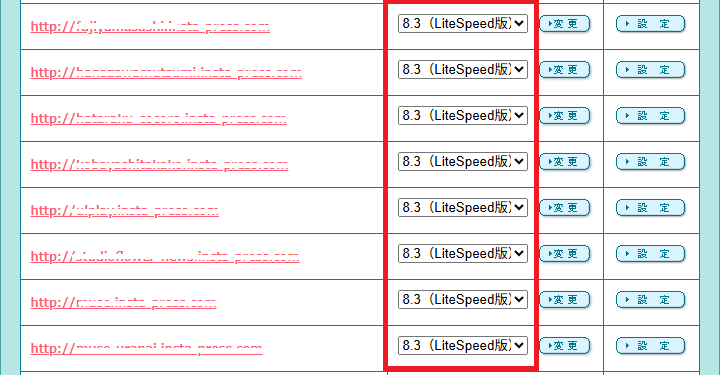
推奨は「PHP8.1〜8.3」です。
古いバージョン(7.4など)のままだと不具合の原因になります。
アップデート前に必ず確認しておきましょう。
⑤子テーマを使用しているサイトはさらに慎重に
子テーマ(Child Theme)を使っているサイトは、テーマ本体(親テーマ)の更新内容が強く影響します。
カスタマイズが多いほど、アップデートで崩れるリスクが上がるため、専門家向けの作業になります。
こうした場合は、
- 制作者(制作会社)に相談
- 変更履歴の確認
- テスト環境(ステージング環境)で試す
といった方法を取るのがベストです。
⑥不安な場合は「自分でやらない」も立派な選択
WordPressのアップデートは、初心者でも簡単にできるように見えて、実は高度な作業です。
更新後に起きる不具合は、経験値がないと対応が難しいものばかり。
だからこそ、不安が少しでもある場合はプロに任せたほうが安全です。
当方の元にも、「自分で更新したら真っ白になってしまった」というSOSが本当に多いです。
壊れる前に相談することが、結果として一番コストも時間も節約できます。
まとめ:アップデートは「慎重に」「落ち着いて」
今回のWordPress6.9のリリースによって、管理画面に「今すぐ更新してください」というメッセージが表示されているかと思います。
しかし、焦ってボタンを押す必要はありません。
ポイント
✅ バックアップを必ず取る
✅ プラグイン・テーマの互換性チェック
✅ PHPバージョン確認
✅ 不安な場合はプロに任せる
この手順を踏むだけで、アップデートのリスクは大幅に減ります。
WordPressは素晴らしいツールですが、アップデート管理だけは慎重さが必要です。
WordPressを安全に使い続けるためにも、ぜひ今回の6.9アップデートを機に、正しい更新方法を身につけておきましょう。
三浦企画では日々、多くのサイトをメンテナンスしながら、安全に長く使っていただけるよう伴走しています。
「アップデート方式がよくわからない…」
「自分でやるのは不安…」
という方は、どうかお気軽にご相談してください。
あなたの大切なホームページを、これからも安全に、安心してお使いいただけるようサポートします。