WordPressでブログ記事やお知らせ記事を書くときに使う「投稿ページ」には、記事の内容に合わせてカテゴリーを設定できる仕組みがあります。
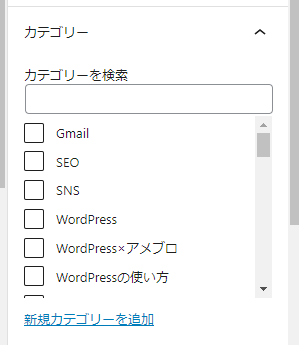
ブロックエディタ(Gutenberg)の場合
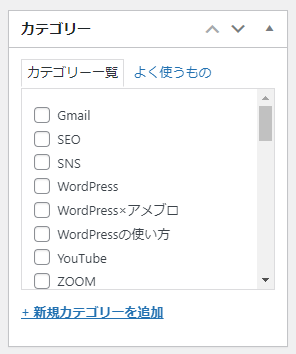
クラシックエディタ(ClassicEditor)の場合
たとえば「お知らせ」「ブログ」「お客様の声」「キャンペーン」など、ジャンルごとに記事を分類することで、訪問者が情報を探しやすくなります。
記事を書くときは、作成済みのカテゴリー項目にチェックを入れることで、簡単に振り分けることが可能です。
ですが、使わなくなったカテゴリーや、試しに作ってそのままになっているものが、意外とたくさん溜まってしまう…というケースも少なくありません。
そうなると、「このカテゴリー、今使ってたっけ?」と混乱の元に。
読者にとっても、ブログ全体の整理がされていない印象を与えてしまいます。
不要なカテゴリーは、どこから削除する?
記事作成画面(投稿を編集)からは、カテゴリーを選ぶことはできても、削除するボタンは表示されていません。
カテゴリーを削除するには、ダッシュボード(管理画面)から別の操作が必要です。
以下の手順で進めてください。
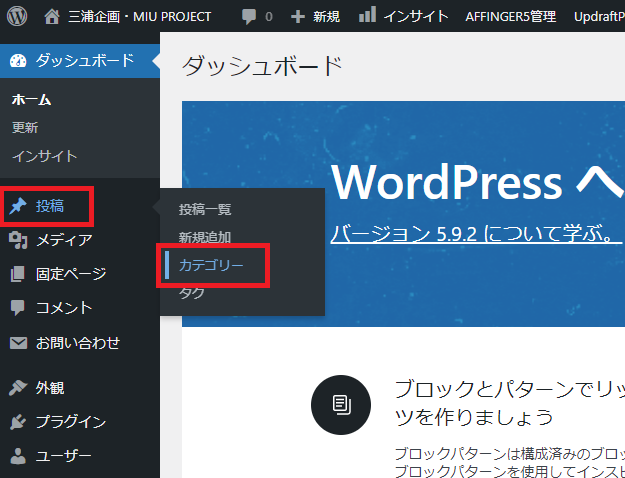
ダッシュボード(管理画面)の「投稿一覧」から、「カテゴリー」を選択してクリックします。
削除したいカテゴリーにカーソルを合わせると「削除」項目が表示されますので、クリックして削除完了です。
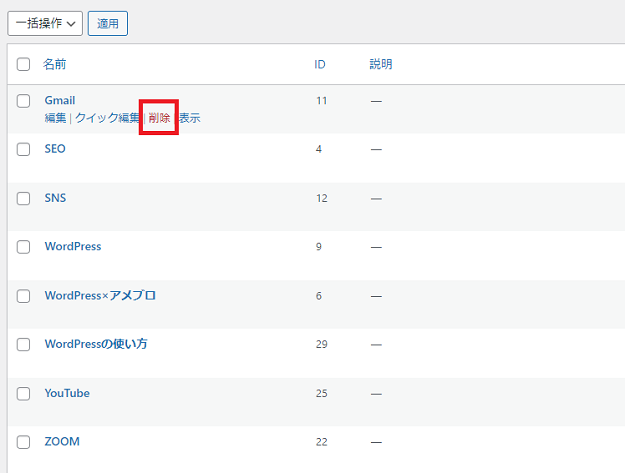
※念のため、削除前に本当にそのカテゴリーが使われていないか確認しておくと安心です。
カテゴリーが多すぎると、何が問題?
カテゴリーは便利な機能ですが、増えすぎると逆効果になることもあります。
・一覧に並んでいるのに使われていない
・記事ごとにカテゴリーがバラバラ
・似たような名前が複数あって、読者が混乱する
このような状態では、ブログ全体の“軸”が見えにくくなってしまいます。
訪れた読者が「このブログ、何について書いてるの?」と感じてしまったら、せっかくの記事も読まれずに離脱されてしまうかもしれません。
伝えたい内容に絞って、カテゴリーはスッキリと
ブログに設置するカテゴリーは、「これからも記事を定期的に投稿していくテーマ」に絞るのがおすすめです。
そして、しばらく使っていないものや、内容がかぶっているものは、思い切って整理・削除を。
WordPressは、シンプルにしてあげた方がSEOにも強くなり、ユーザーにとっても「見やすく、探しやすいブログ」になります。
まとめ
・カテゴリーの削除は、ダッシュボードの「投稿」→「カテゴリー」から
・投稿編集画面からは削除できないので注意
・不要なカテゴリーは、ブログ全体の印象を損なう原因にもなる
・定期的に見直して、「今のブログに必要なカテゴリー」だけを残そう
ブログは続けていくうちに、自然と構成も変わっていきます。
ときどき、こうして整理してあげると、読者にも自分にもやさしいブログになります。
ぜひ、今日のうちに一度チェックしてみてください。